728x90
1. Google Cloud 프로젝트 만들기
- Google Cloud Console 접속 후 로그인
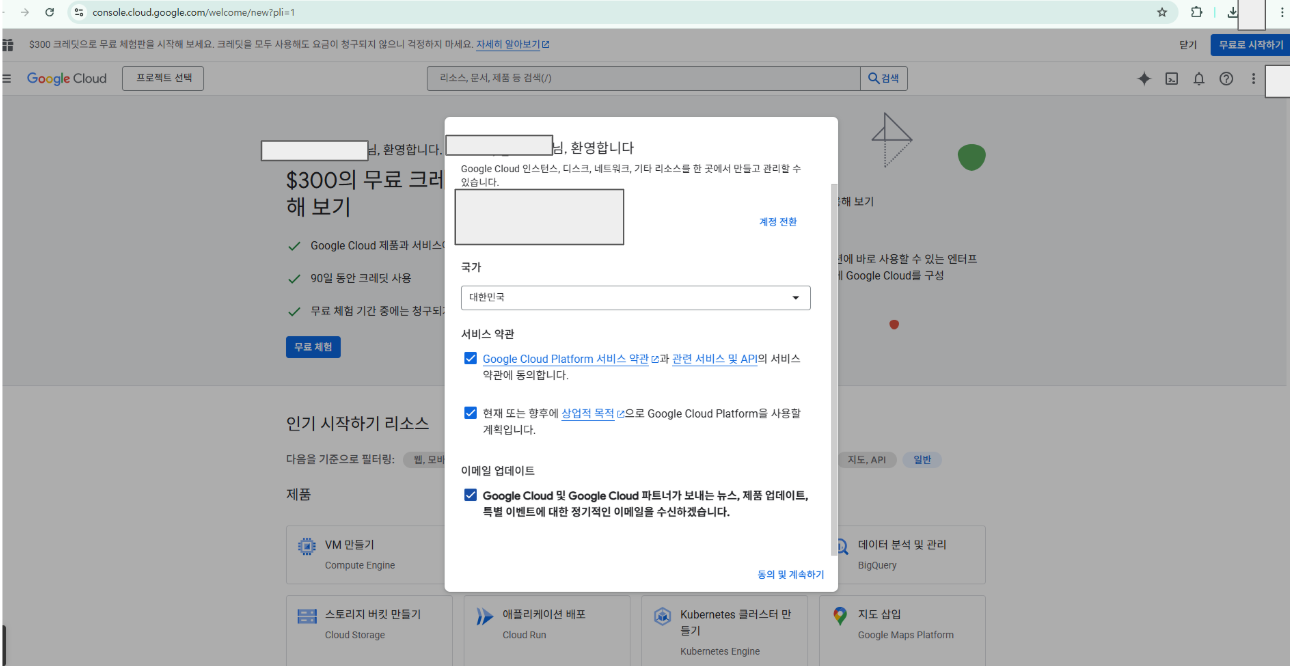
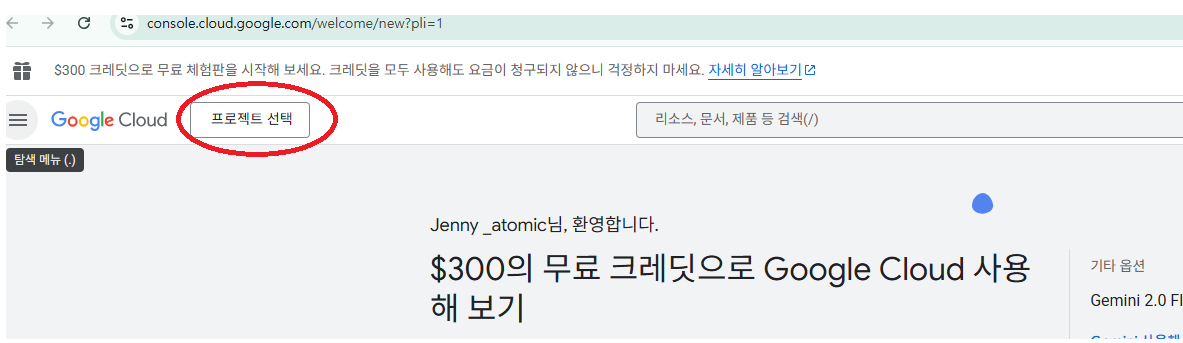
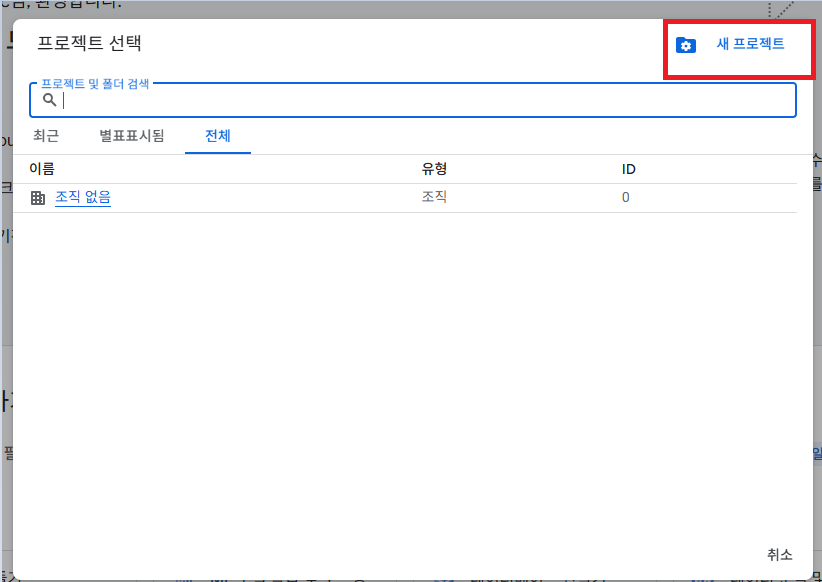
- 상단 메뉴 → 프로젝트 선택 → 새 프로젝트 만들기
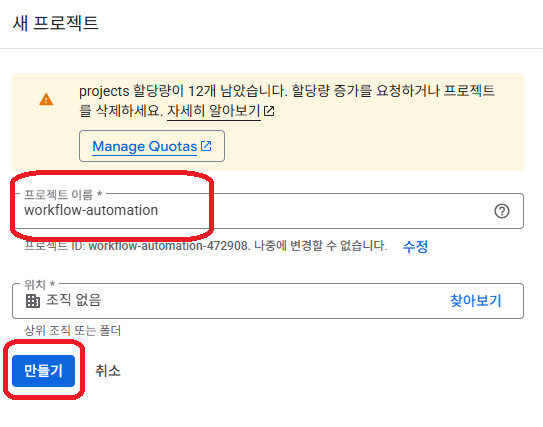
- 프로젝트 이름 입력 후 만들기 클릭
2. API 활성화 (Google Sheets & Drive)
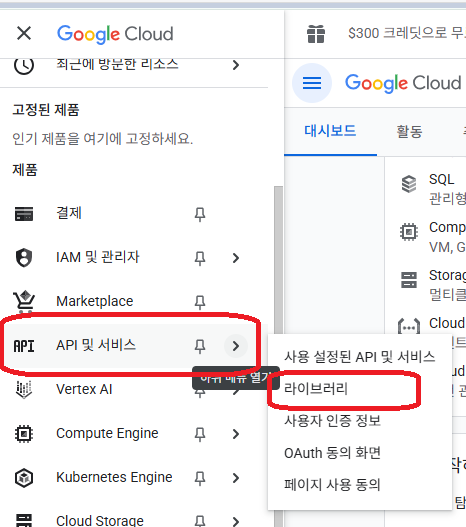
- 왼쪽 메뉴 → API 및 서비스 → 라이브러리
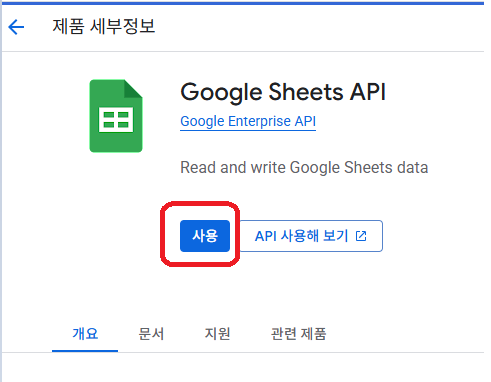
- Google Sheets API 검색 → 사용 클릭
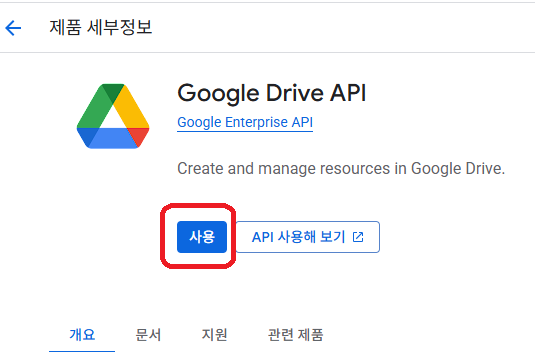
- Google Drive API 검색 → 사용 클릭
3. 서비스 계정 생성
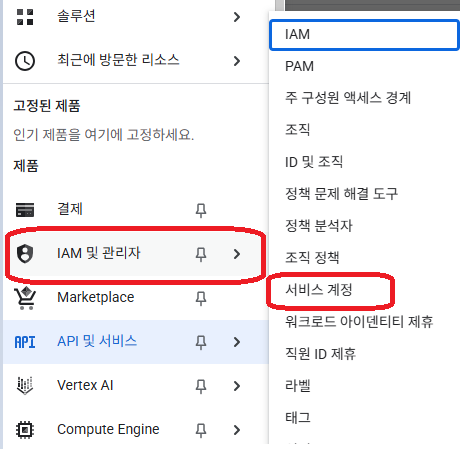
- 왼쪽 메뉴 → IAM 및 관리자 → 서비스 계정
- 서비스 계정 만들기 클릭
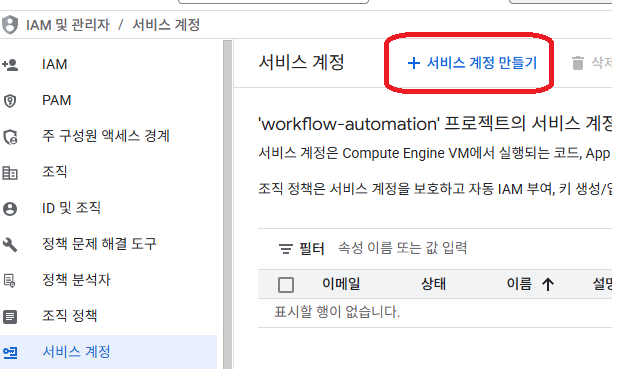
- 이름 입력 (예: sheets-automation)
- 역할은 프로젝트 → 편집자 또는 최소 권한 원칙에 맞는 역할 선택
- 완료 클릭
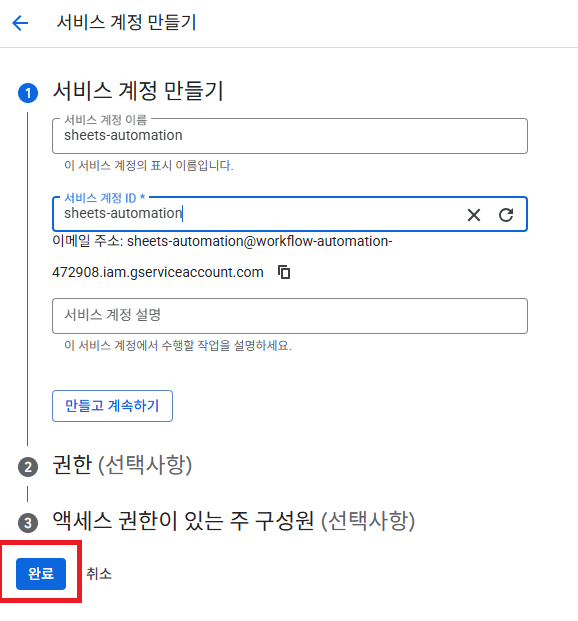
4. JSON 키 다운로드
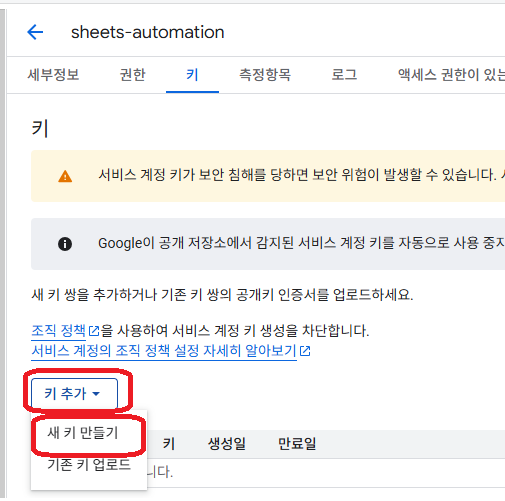
- 방금 만든 서비스 계정을 클릭
- 키 → 키 추가 → 새 키 만들기
유형은 JSON 선택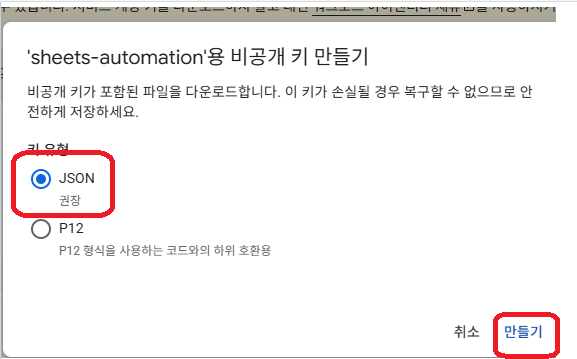
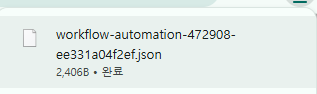
- JSON 파일 자동 다운로드 (예: sheets-automation-123456.json)
5. Google Sheets 공유 설정
- 사용할 Google Sheets 문서 열기
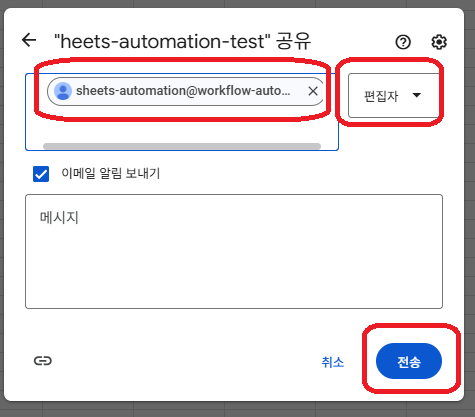
- 공유 버튼 클릭
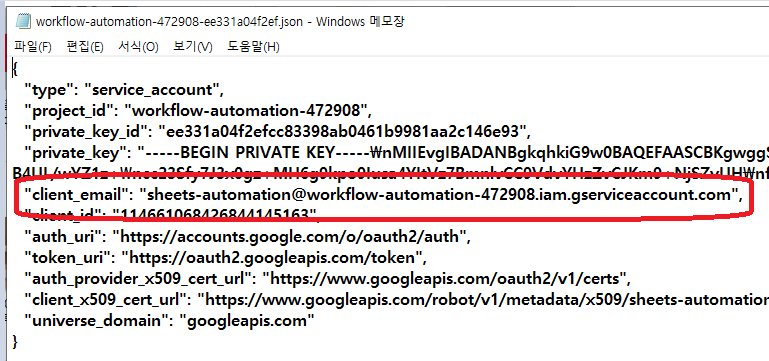
- JSON 키 안에 있는 "client_email" 값을 편집자 권한으로 추가
6. Python 코드에서 사용하기
CREDENTIALS_FILE = "sheets-automation-123456.json"
이제 gspread를 사용하여 Google Sheets에 접근 가능!
마무리
Google Cloud Console에서 서비스 계정을 생성하고 JSON 키를 발급하는 과정은 처음엔 복잡해 보이지만, 한 번만 설정해두면 이후에는 편하게 자동화 작업에 활용할 수 있습니다. 특히 Gmail, Google Sheets, Slack 같은 워크플로우 자동화에서 필수 단계이니 꼭 알아두세요!
728x90
'Make 노코드 & AI 자동화 전문가 과정' 카테고리의 다른 글
| 2주차: 데이터 처리와 시나리오 설계 (0) | 2025.09.23 |
|---|---|
| Make 노코드 & AI 자동화 전문가 과정 시리즈 개요 (0) | 2025.09.22 |
| 1주차: 자동화와 노코드 기본기 (0) | 2025.09.22 |
| Gmail·Google Calendar OAuth 인증 & Slack 버튼 인터랙션 설정 가이드 (0) | 2025.09.22 |
| Slack Incoming Webhook 설정 및 Python으로 알림 보내기 튜토리얼 (0) | 2025.09.22 |